电脑进不去系统,系统还原与重装系统详解
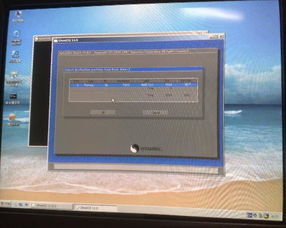
当电脑无法正常进入操作系统时,许多用户会感到焦虑和无助。这种情况下,我们常常会考虑两种主要的恢复方案:系统还原和重装系统。作为计算机系统服务的重要组成部分,了解这两种方法的适用场景、操作步骤及注意事项,对于有效解决系统启动问题至关重要。
一、系统还原:快速恢复至之前的稳定状态
系统还原是Windows操作系统内置的一项功能,它可以在不删除个人文件的情况下,将系统文件、注册表设置和已安装的程序恢复到之前的某个时间点(称为“还原点”)。
适用情况:
- 系统最近安装了新软件、驱动程序或更新后出现启动问题。
- 系统感染了病毒或恶意软件,但尚能进入安全模式。
- 系统设置被错误修改导致无法正常启动。
如何操作:
1. 尝试进入“高级启动选项”:在开机时多次按F8(Windows 7及更早版本)或Shift + 重启(Windows 8/10/11)进入。
2. 选择“疑难解答” > “高级选项” > “系统还原”。
3. 按照向导选择之前的还原点,确认后开始还原。系统将重启并完成恢复。
注意事项:
- 系统还原需要提前创建了还原点,如果从未设置过,则无法使用此功能。
- 还原过程不会影响个人文件(如文档、照片),但可能会卸载在还原点之后安装的程序和更新。
- 如果系统损坏严重,可能无法进入高级选项界面,此时需考虑其他方法。
二、重装系统:彻底重建操作系统
重装系统是指完全重新安装操作系统,通常分为“保留文件重装”和“完全清除重装”两种方式。这相当于为电脑进行一次“大手术”,可以解决绝大多数系统级问题。
适用情况:
- 系统文件严重损坏,无法通过还原修复。
- 系统长期运行缓慢,充满无法清除的恶意软件。
- 系统还原功能不可用或无效。
如何操作:
1. 制作安装介质:在另一台正常电脑上,从微软官网下载系统镜像,并使用U盘或光盘制作启动盘。
2. 从安装介质启动:将启动盘插入故障电脑,进入BIOS/UEFI设置启动顺序,从U盘或光盘启动。
3. 执行安装:按照安装向导,选择“自定义安装”,格式化系统分区(通常是C盘),然后进行全新安装。若选择“升级安装”,可能可以保留部分文件和设置。
注意事项:
- 重装系统前,务必备份所有重要数据,因为格式化操作会清除硬盘上的所有内容(除非选择保留文件选项)。
- 需要准备好操作系统的产品密钥(如果必要)以及硬件驱动程序。
- 重装后需重新安装所有应用程序。
三、计算机系统服务建议
作为专业的计算机系统服务,我们建议用户在遇到启动问题时,按以下步骤排查:
- 尝试安全模式:开机时进入安全模式,看是否能正常启动。若能,则可在安全模式下进行病毒扫描、卸载最近安装的软件或驱动,或执行系统还原。
- 使用Windows恢复环境:现代Windows系统通常自带恢复环境,可尝试“启动修复”功能自动诊断和修复常见启动问题。
- 考虑系统还原:如果近期创建过还原点,且问题发生时间较近,系统还原是快速且安全的首选方案。
- 最后选择重装:当上述方法均无效,或系统存在严重问题时,再考虑重装系统。对于不熟悉操作的用户,建议寻求专业计算机服务人员的帮助,以避免数据丢失或操作失误。
###
电脑进不去系统时,系统还原和重装系统都是有效的恢复手段,但二者在复杂性、耗时和对数据的影响上有所不同。系统还原更适合解决近期出现的、原因明确的软件冲突或设置错误;而重装系统则能从根本上解决系统损坏、严重感染等深层问题。作为用户,定期备份重要数据、创建系统还原点,是预防系统故障的最佳实践。当问题超出个人处理能力时,及时联系计算机系统服务专家,将是保障数据安全和系统稳定的明智选择。
如若转载,请注明出处:http://www.domobnetwork.com/product/52.html
更新时间:2026-10-11 20:12:12