解决电脑开机提示“安装系统正在启动服务”问题与重装系统指南
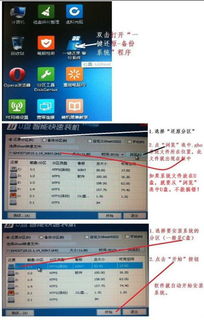
当电脑开机时出现“安装系统正在启动服务”的提示,通常意味着操作系统可能出现了严重的错误、文件损坏,或者之前不完整/中断的系统安装尝试正在被恢复。面对这种情况,很多用户会感到困惑和无助。别担心,本文将详细解释这一问题的成因,并提供从简单修复到彻底重装系统的完整解决方案,即使您是电脑新手,也可以一步步跟着操作。
问题分析与初步尝试
出现这个提示并不一定非要立刻重装系统。我们可以尝试一些修复手段:
- 重启电脑:有时这只是临时性的系统进程错误。尝试重启,看是否能正常进入系统。
- 尝试进入安全模式:在开机过程中反复按F8键(对于Windows 10/11,可能需要从系统设置中的“高级启动”进入),选择“安全模式”启动。如果能进入,可以进行系统还原(恢复到之前正常的还原点)或运行杀毒软件查杀病毒。
- 使用Windows安装介质修复:如果您有系统安装U盘或光盘,这是最有效的修复方法。插入介质后从U盘启动,选择“修复计算机”而不是“现在安装”,然后尝试“启动修复”或“系统还原”功能。
如果以上方法均无效,系统文件可能已严重损坏,此时重装系统就成了最根本、最稳妥的解决方案。
重装系统详细步骤(以Windows 10/11为例)
重装系统听起来复杂,但只要按步骤操作,人人都能学会。您需要准备一个至少8GB的空U盘,以及一台可以正常上网的电脑(用于制作启动盘)。
第一步:制作系统启动U盘
1. 在另一台正常工作的电脑上,访问微软官网下载“Media Creation Tool”(媒体创建工具)。
2. 运行该工具,选择“为另一台电脑创建安装介质”,然后选择您需要的系统版本、语言和体系结构(通常64位)。
3. 选择“U盘”,工具会自动将U盘格式化为启动盘并下载系统文件写入其中。
第二步:设置U盘启动
1. 将制作好的U盘插入需要重装系统的电脑。
2. 开机,立即连续按启动菜单快捷键(常见的有F12、F2、ESC、Delete键,具体因电脑品牌而异,可查询品牌官网)。
3. 在出现的启动设备选择菜单中,选择您的U盘(通常带USB或UEFI字样)并按回车。
第三步:执行系统安装
1. 电脑从U盘启动后,会进入Windows安装界面。选择语言、时间输入法,点击“现在安装”。
2. 输入产品密钥(如果有,可稍后激活;如果没有,可选择“我没有产品密钥”继续)。
3. 选择要安装的操作系统版本(如Windows 10/11 专业版或家庭版)。
4. 在“你想执行哪种类型的安装?”界面,务必选择“自定义:仅安装Windows(高级)”。
5. 接下来是关键步骤:选择安装位置。您会看到一个或多个驱动器分区列表。(重要警告:此操作会清除所选分区所有数据,请提前备份C盘和桌面重要文件!)
情况A:只想清空C盘重装:选择原来的系统分区(通常是驱动器0分区,类型为“主分区”),点击“格式化”,然后选择格式化后的该分区,点击“下一步”。
- 情况B:想彻底清空整个硬盘(包括所有分区):依次选择每个分区并点击“删除”,直到所有空间变为“未分配的空间”,然后直接点击“下一步”,安装程序会自动创建所需分区。
- 点击“下一步”后,安装程序开始复制文件、安装功能和更新,这个过程完全自动,电脑会重启数次,请耐心等待。
- 系统会进入初始设置界面,按照提示完成地区、键盘布局、账户创建、隐私设置等即可进入全新的桌面。
重装后的必要工作
- 安装驱动程序:访问电脑品牌官网(如联想、戴尔、华硕等)或主板品牌官网,根据型号下载并安装最新的显卡、声卡、网卡等驱动程序,以确保硬件正常工作。
- 安装必备软件:安装杀毒软件、浏览器、办公软件等。
- 激活Windows:如果您有正版密钥,在“设置”->“更新和安全”->“激活”中输入。
寻求帮助的途径
如果您在任何一个步骤遇到困难,可以:
- 搜索在线教程:在视频网站搜索“【您的电脑品牌/型号】重装系统”,有大量直观的视频教程。
- 请教身边的朋友:找一个有经验的朋友远程或现场指导是最快的方式。
- 前往专业维修店:如果觉得自己操作风险太大,将电脑送至可靠的电脑维修店,支付一定费用请专业人士操作是最省心的选择。
记住,重装系统是解决许多复杂系统问题的终极手段。只要胆大心细,做好数据备份,您完全可以自己动手解决这个难题,让电脑焕然一新。
如若转载,请注明出处:http://www.domobnetwork.com/product/29.html
更新时间:2026-10-11 00:27:02